
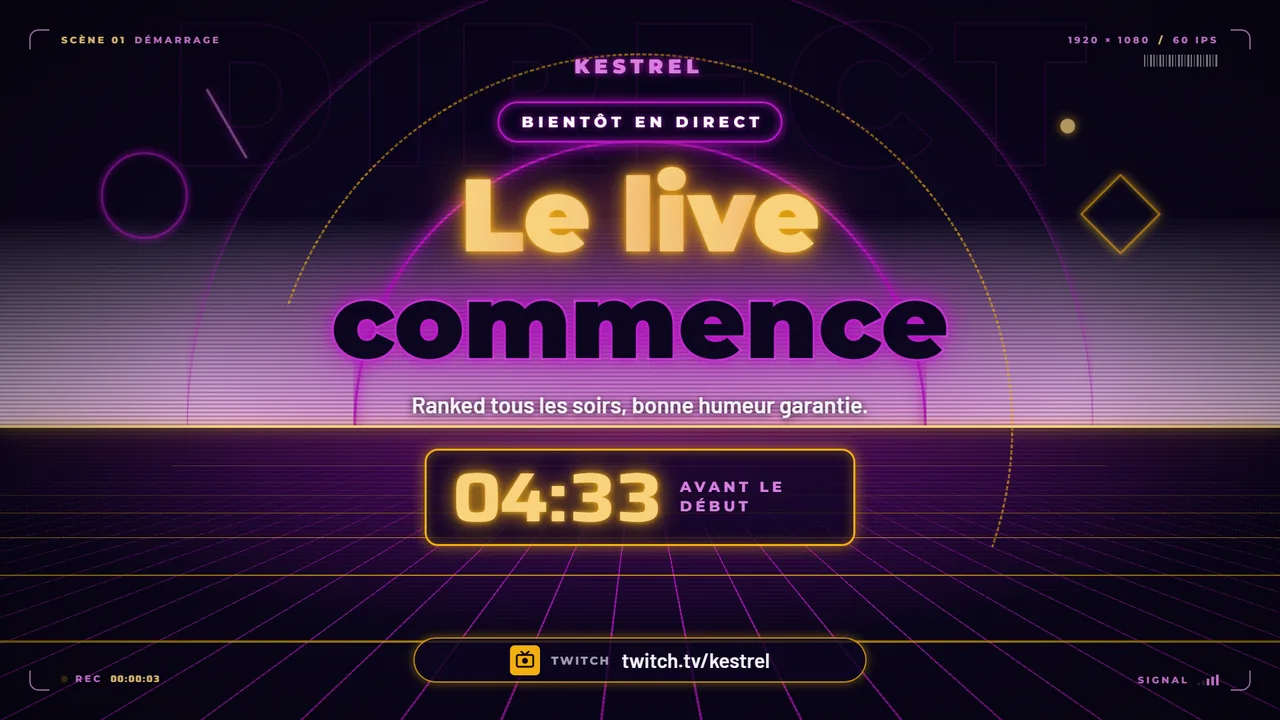
01
El stream empieza pronto
Todavía no ha empezado nada: la pantalla de espera muestra tus redes y tu Discord. La cuenta regresiva parte de la hora fijada en la sala de control, y luego 3, 2, 1 y la apertura.
Cómo funciona
De la pantalla de espera al resumen de la noche, el overlay lee lo que haces y cambia de pantalla solo. Aquí está el programa paso a paso, ilustrado con pantallas del Taller de escenas.
El programa, paso a paso
Todavía no ha empezado nada: la pantalla de espera muestra tus redes y tu Discord. La cuenta regresiva parte de la hora fijada en la sala de control, y luego 3, 2, 1 y la apertura.
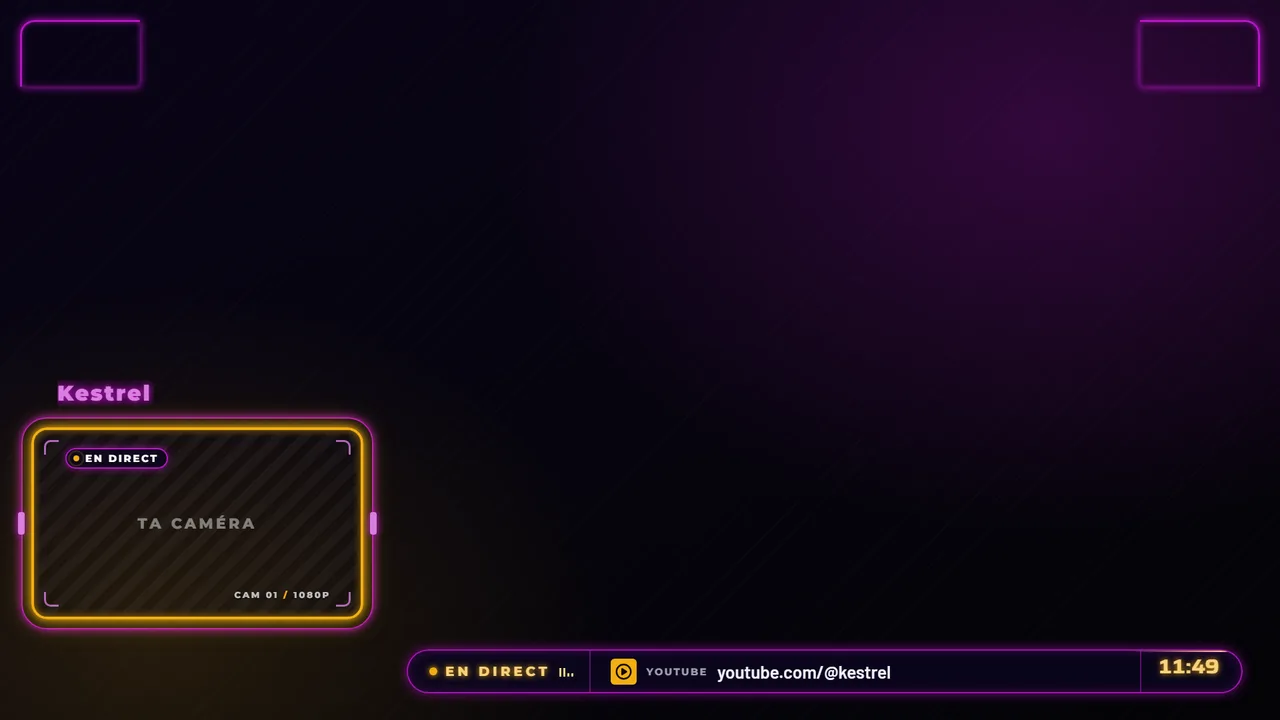
Tu captura de juego a pantalla completa, tu cámara en su marco animado, la música que suena y el objetivo de seguidores de la noche.
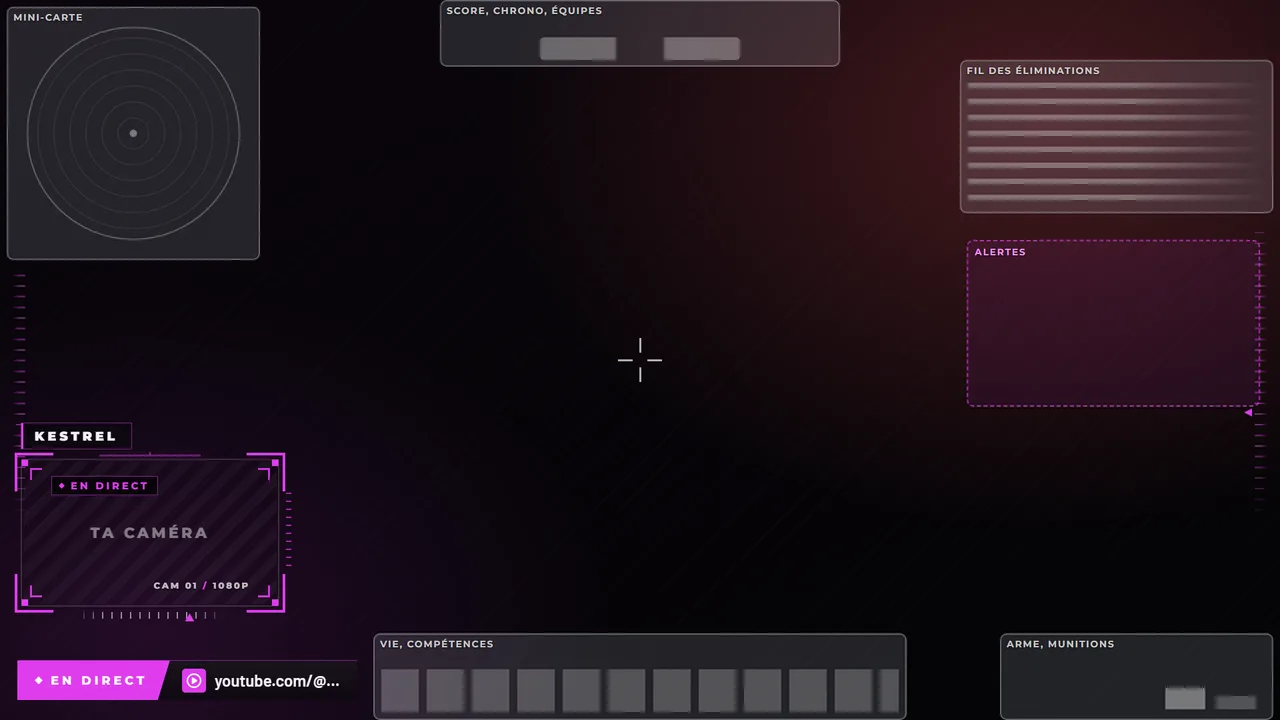
Menús o cola de espera: aparece la banda «Entre dos games». Valorant lo indica mediante la API del cliente de Riot; en los demás juegos, es el cursor que vuelve.
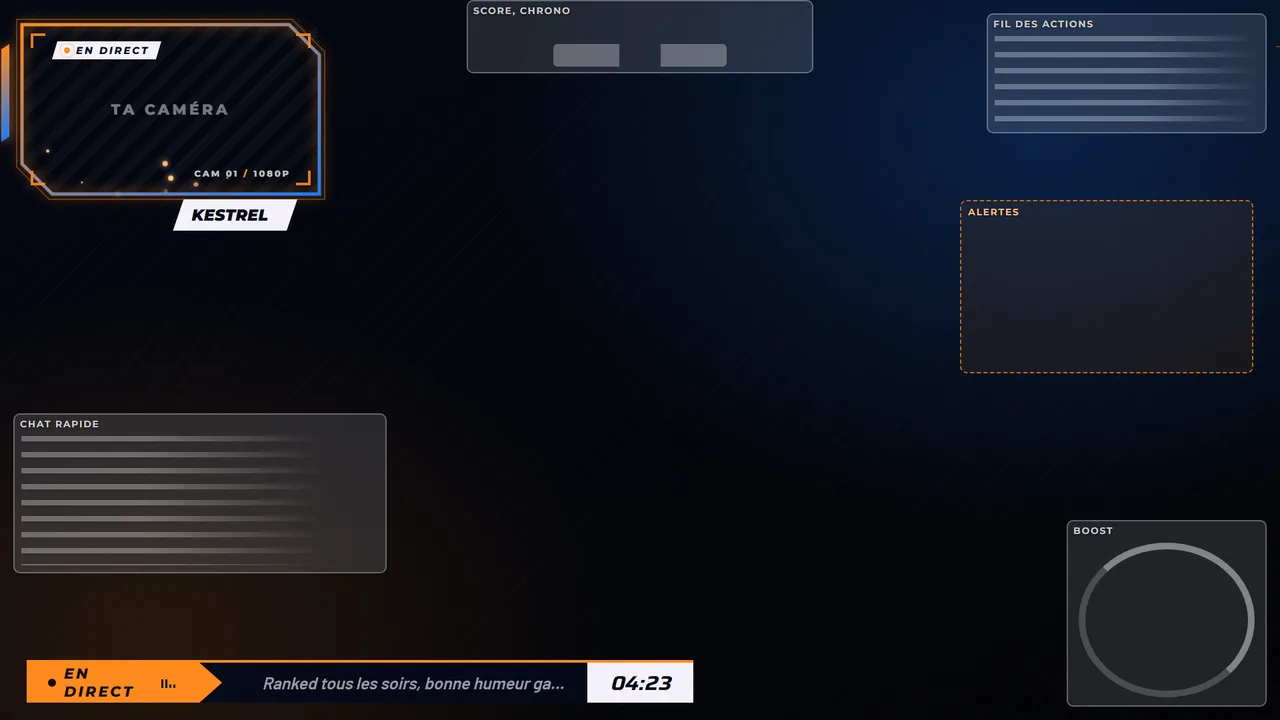
El overlay lee la API de estadísticas del juego: marcador, cronómetro, boost, goles, paradas. Se instala en tu PC, el único al que el juego envía sus estadísticas.
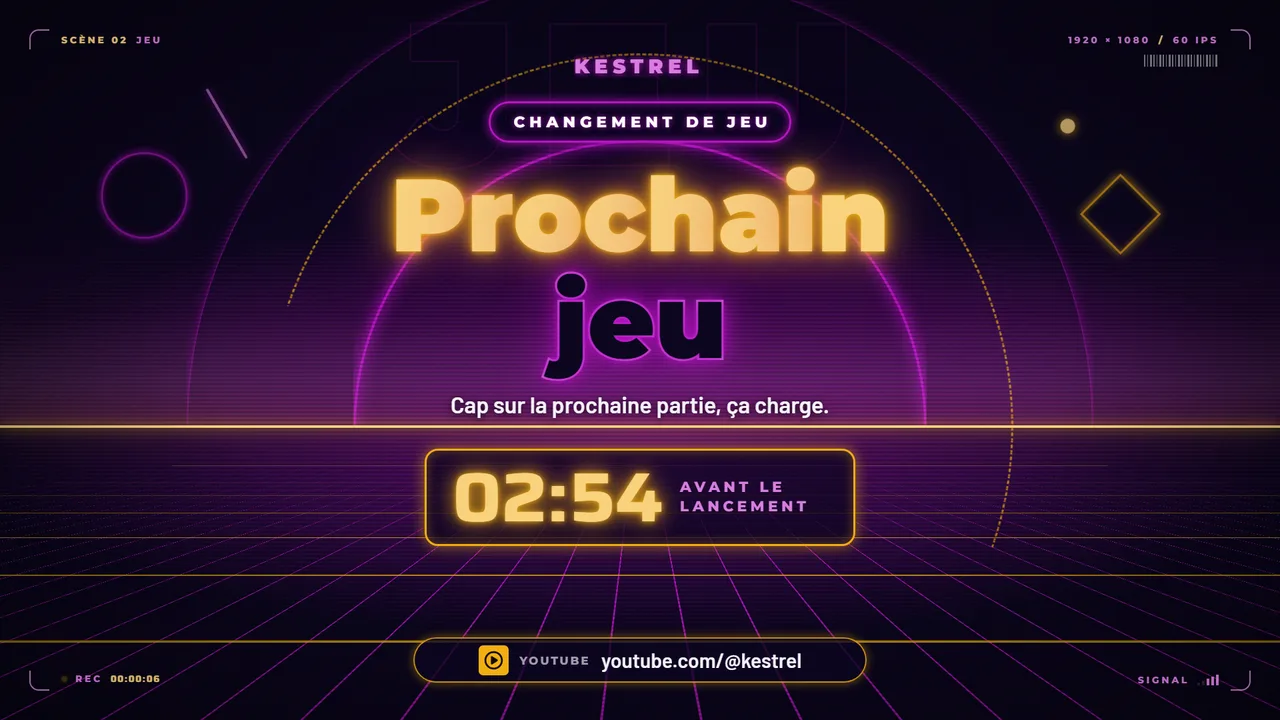
El nuevo juego aún no se ha iniciado: la pantalla anuncia el destino. Una cortina animada cubre cada cambio de pantalla.
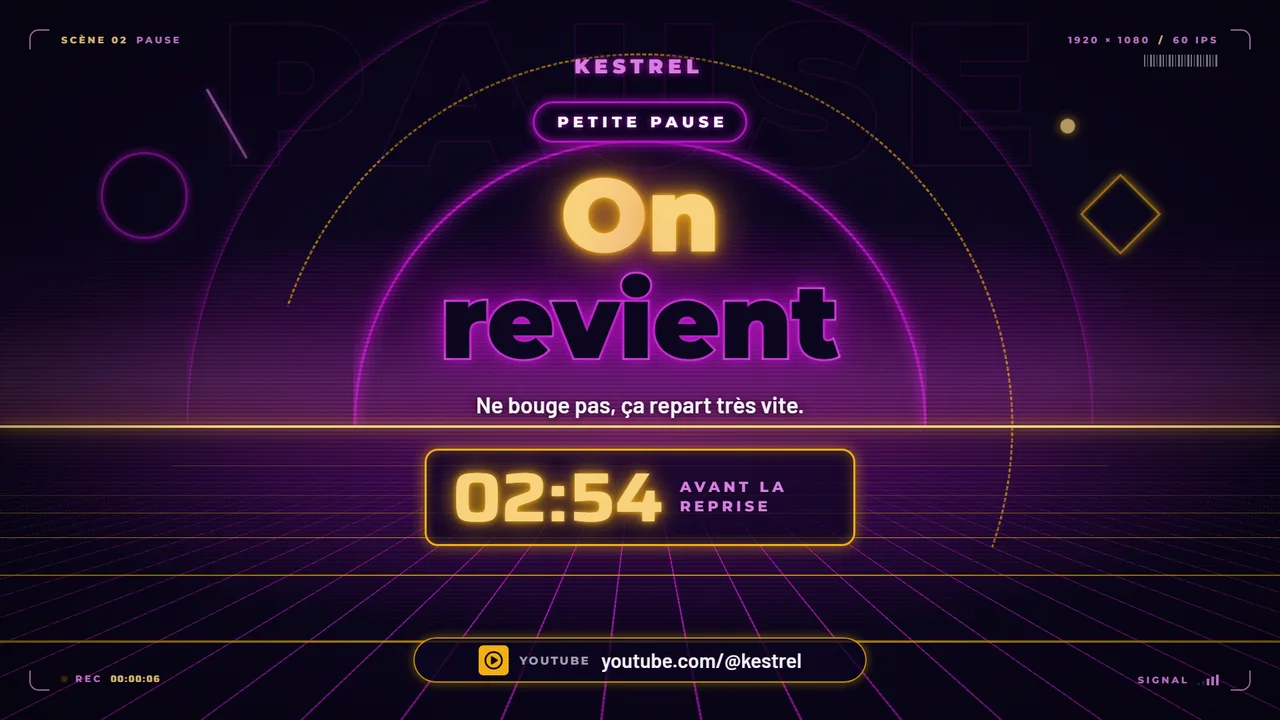
Tres minutos sin tocar el teclado ni el ratón: «Ya volvemos» cubre la captura. Juego minimizado o cerrado: «Volvemos al juego en un momento».
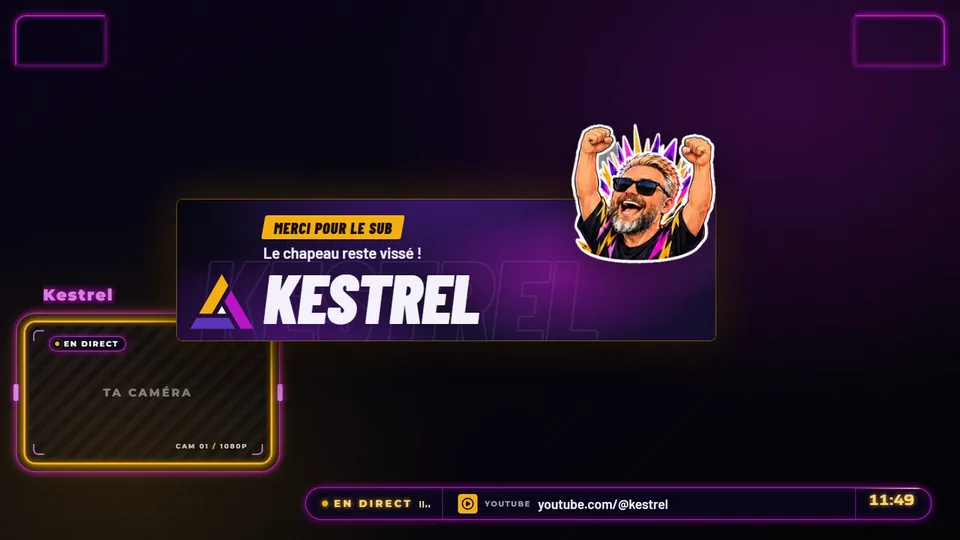
Siete alertas animadas para el Alert Box de Streamlabs, y módulos que leen el chat de Twitch: encuesta, lluvia de emotes, carrera, ruleta.
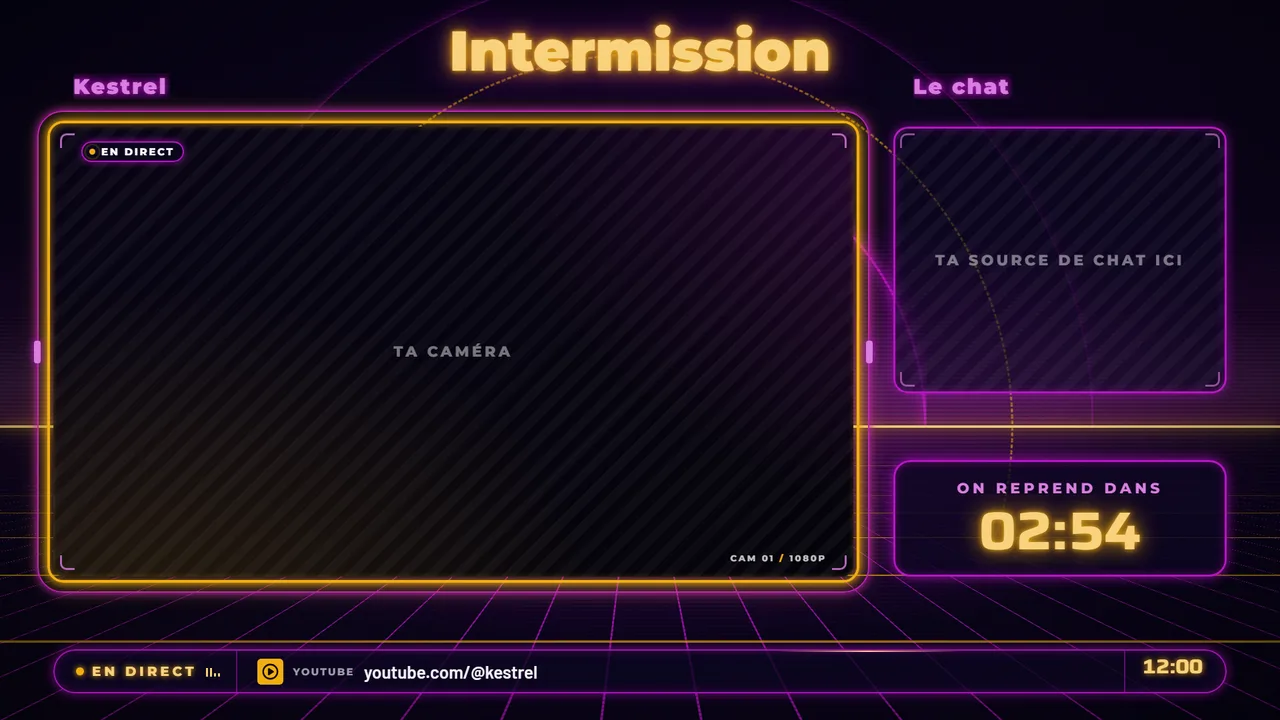
La sala de control ajusta el cintillo, la cuenta regresiva, el objetivo, la música y las alertas. Las escenas a demanda (Just Chatting, Intermission, Antes del partido) cambian con un clic o con una tecla.
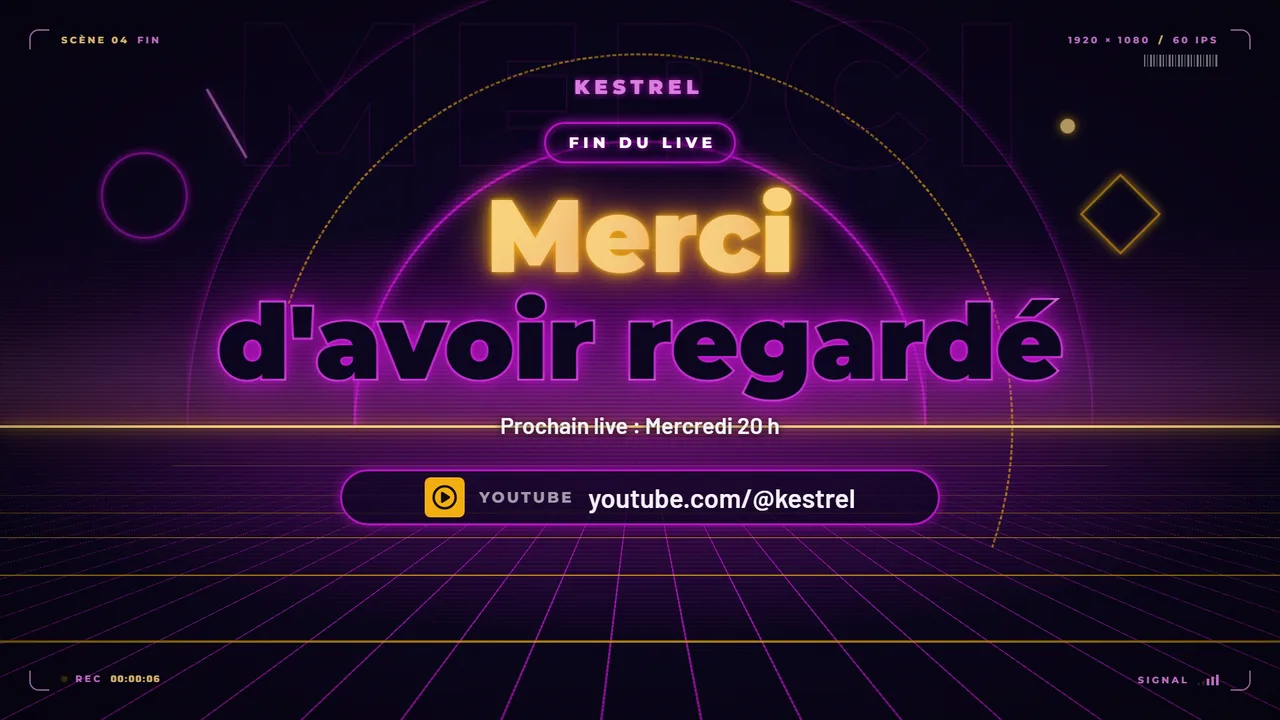
La pantalla final da las gracias y recuerda tus redes. El resumen se rellena solo: tiempo por juego, seguidores, resultados y, en Rocket League, cada partida.
Lo que necesitas
Las pantallas, las alertas y los módulos se colocan como fuentes de navegador en ambos. El cambio automático de escena pasa hoy por Streamlabs; la versión para OBS está en preparación.
Para componer tu pack en el Taller de escenas y ajustar tus módulos. No hay nada que instalar ni cuenta que crear.
Opcional: práctico para las escenas a demanda y las repeticiones a cámara lenta. Todo lo demás funciona sin él.
Preguntas
Un programa en tu PC mira qué juego está en primer plano y desde cuándo no tocas el teclado, el ratón o el mando. Valorant se lee mediante la API local del cliente de Riot, y Rocket League mediante la API de estadísticas del juego.
Las herramientas gratis, sí, y el Taller de escenas también: un look gratis, los demás a 19 € o todos por 89 €. El programa completo (escenas que cambian solas, control remoto, sala de control) funciona hoy en el canal de Aghen0r: hacerlo instalable en tu equipo es el trabajo en curso. Mientras tanto, lo construimos a medida.
Las páginas se colocan como fuentes de navegador en OBS igual que en Streamlabs. El control automático de las escenas pasa hoy por la API de Streamlabs; la versión para OBS, mediante obs-websocket, está en preparación.
No. Los nombres de los juegos sirven para decir lo que el overlay sabe leer: sus elementos visuales pertenecen a sus editores y no forman parte de los packs. Los tuyos se crean para ti.