
01
Le live commence bientôt
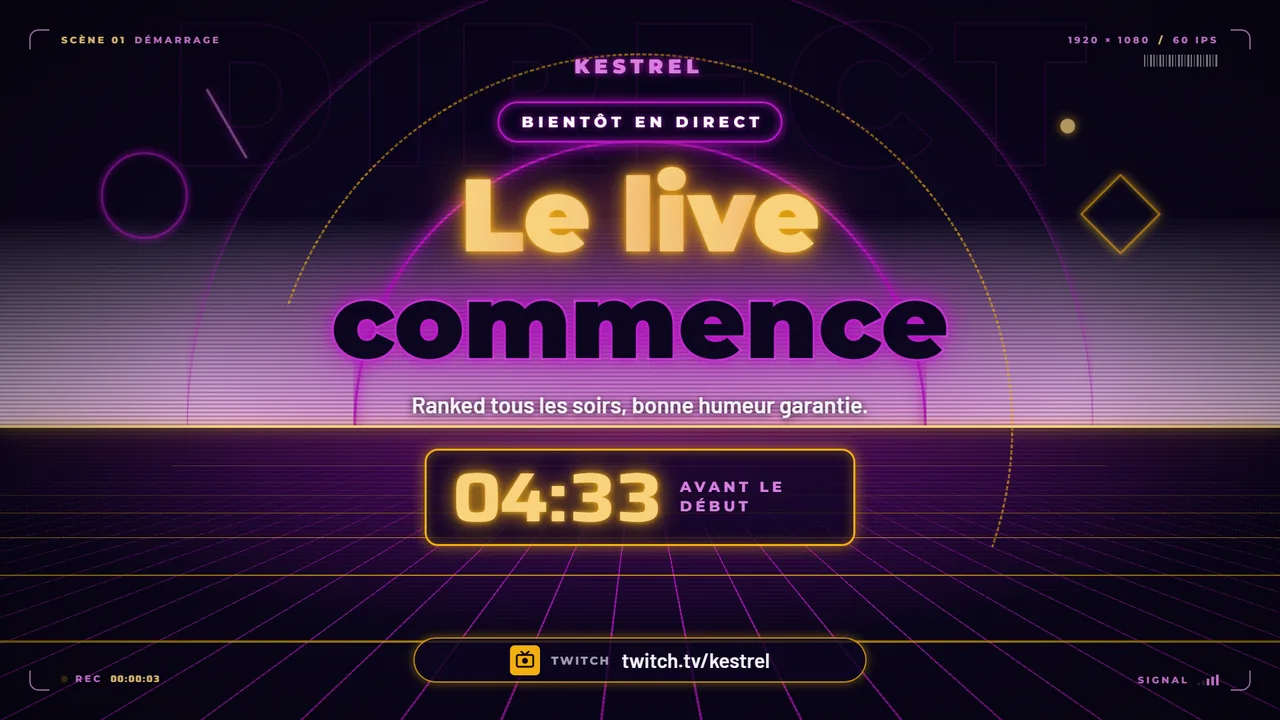
Rien n'est encore lancé : l'écran d'attente montre tes réseaux et ton Discord. Le compte à rebours part de l'heure réglée dans la régie, puis 3, 2, 1 et l'ouverture.
Comment ça marche
De l'écran d'attente au bilan de la soirée, l'habillage lit ce que tu fais et change d'écran tout seul. Voici le programme étape par étape, illustré avec les écrans de l'Atelier de scènes.
Le programme, étape par étape
Rien n'est encore lancé : l'écran d'attente montre tes réseaux et ton Discord. Le compte à rebours part de l'heure réglée dans la régie, puis 3, 2, 1 et l'ouverture.
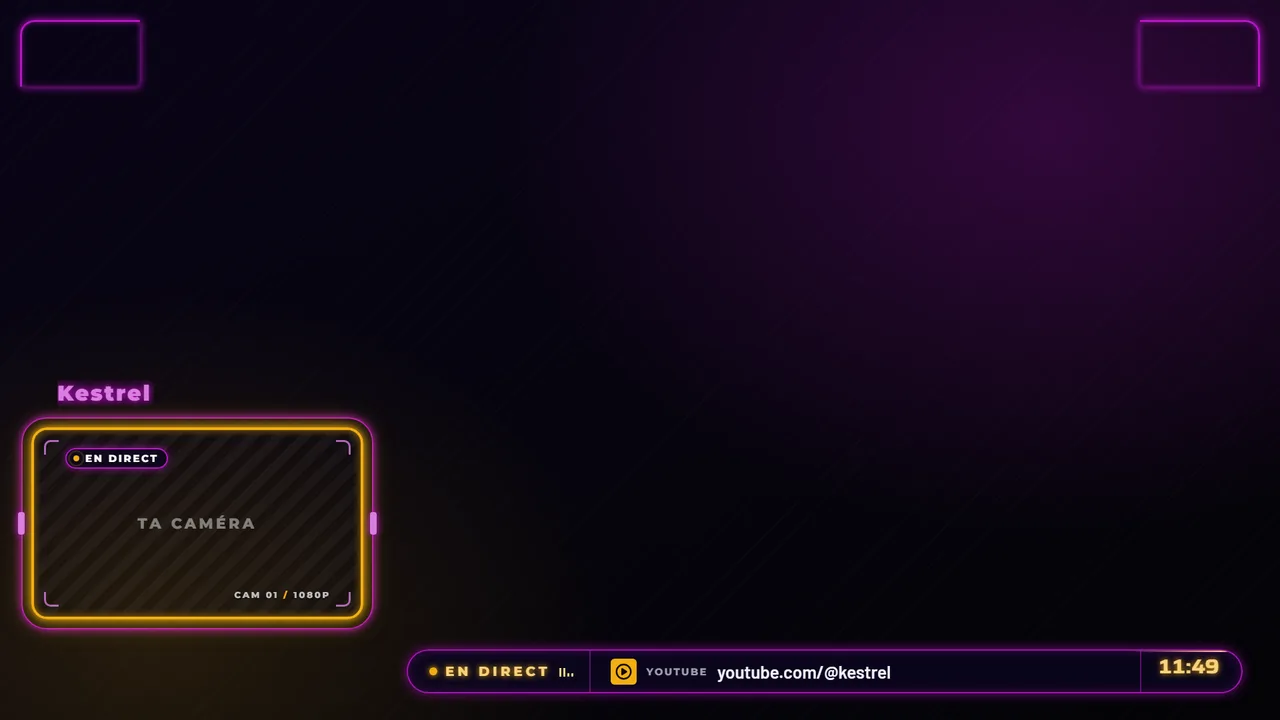
Ta capture de jeu en plein écran, ta caméra dans son cadre animé, la musique en cours et l'objectif de followers de la soirée.
Menus ou file d'attente : la bande « Entre deux games » apparaît. Valorant le dit par l'API du client Riot ; sur les autres jeux, c'est le curseur qui revient.
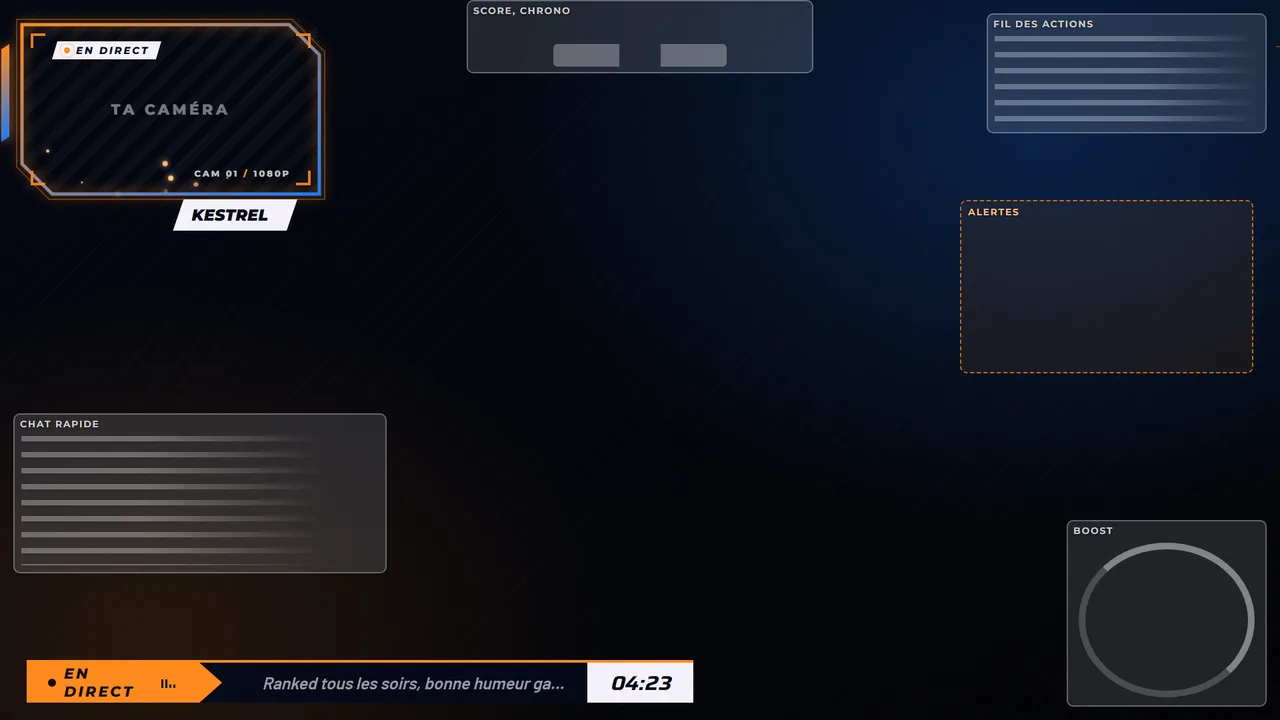
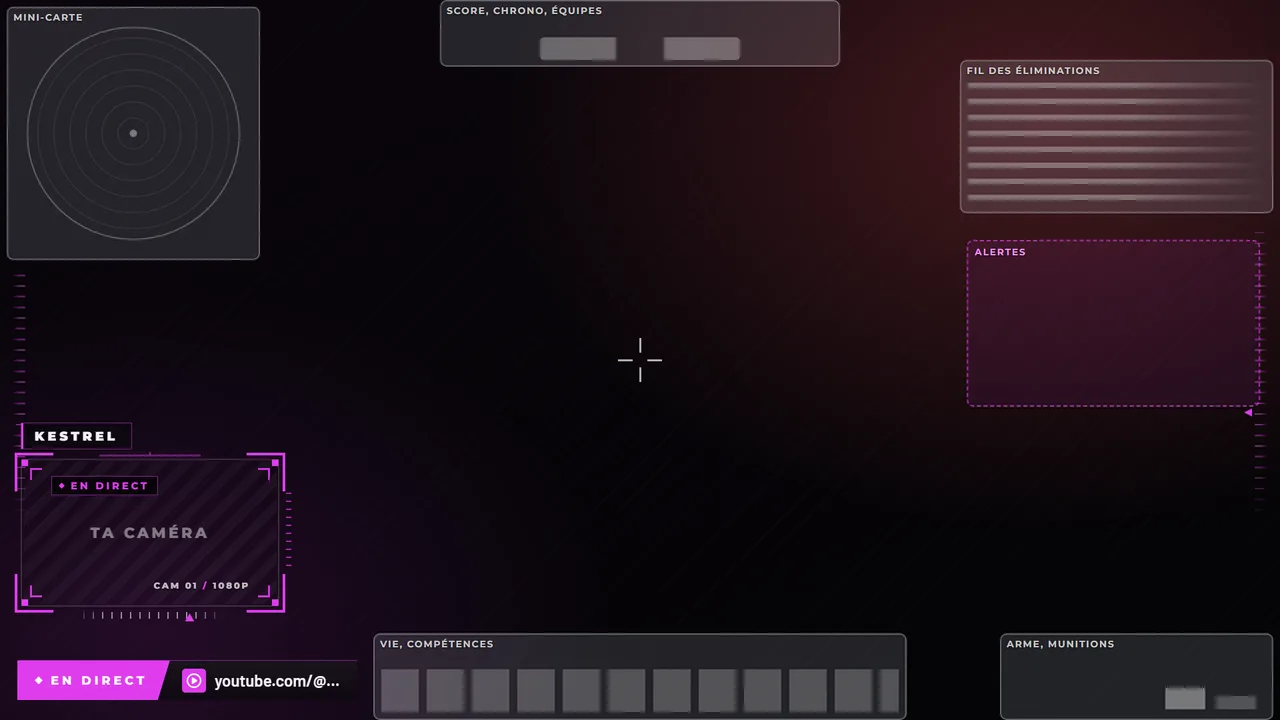
L'overlay lit l'API de statistiques du jeu : score, chrono, boost, buts, arrêts. Il s'installe sur ton PC, le seul à qui le jeu envoie ses stats.
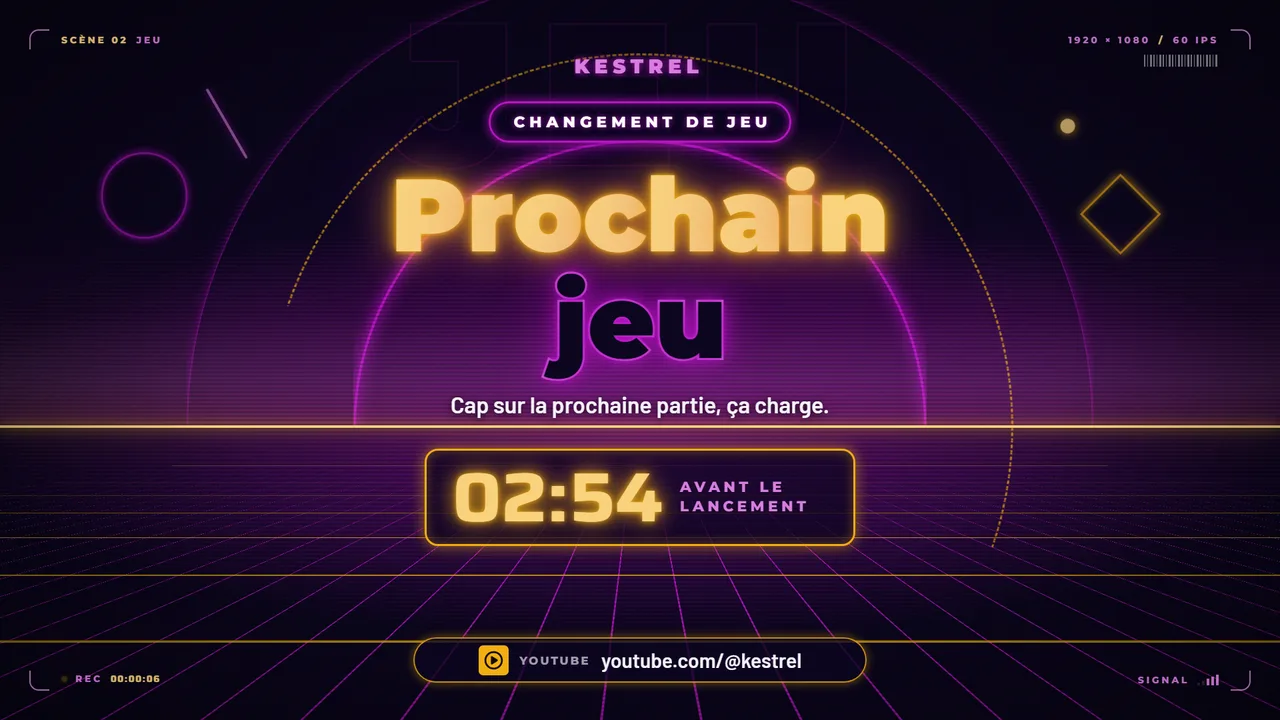
Le nouveau jeu n'est pas encore lancé : l'écran annonce la destination. Un rideau animé couvre chaque changement d'écran.
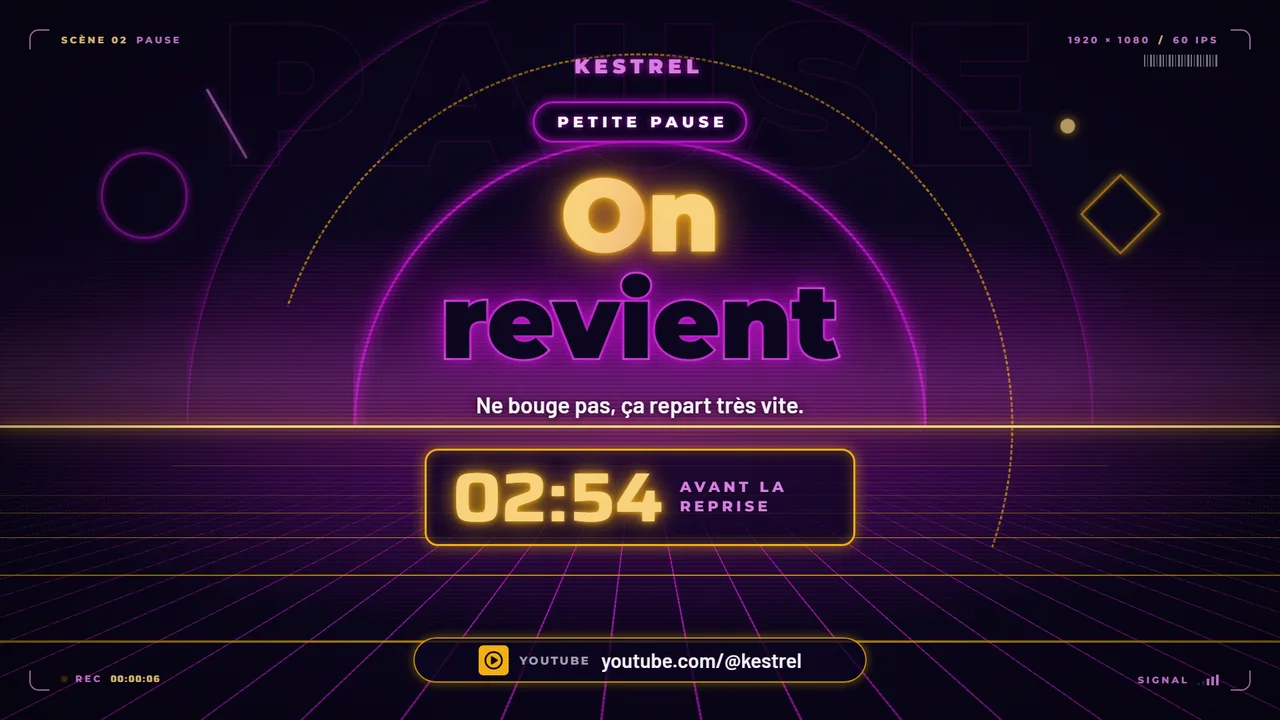
Trois minutes sans toucher au clavier ni à la souris : « On revient très vite » recouvre la capture. Jeu réduit ou fermé : « Retour en jeu, dans un instant ».
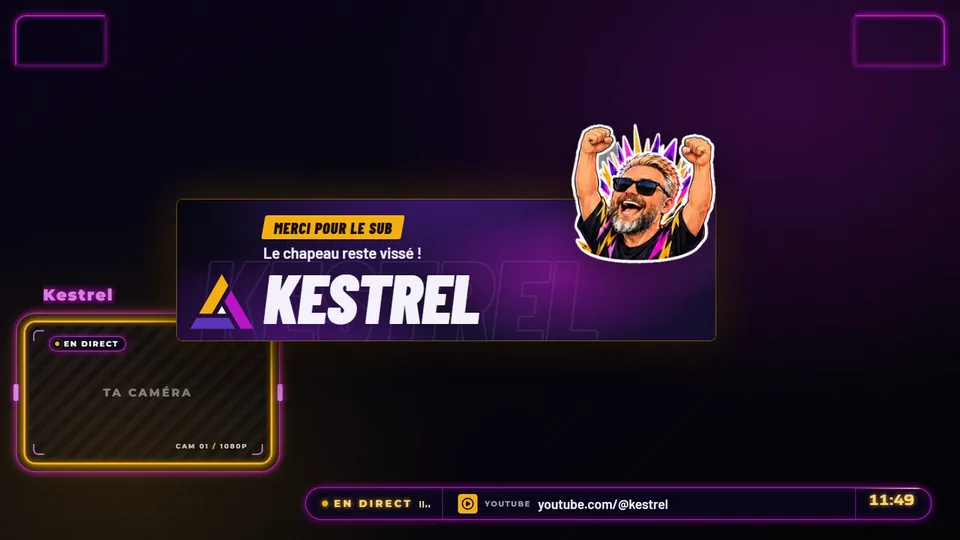
Sept alertes animées pour l'Alert Box de Streamlabs, et des modules qui lisent le chat Twitch : sondage, pluie d'emotes, course, roue.
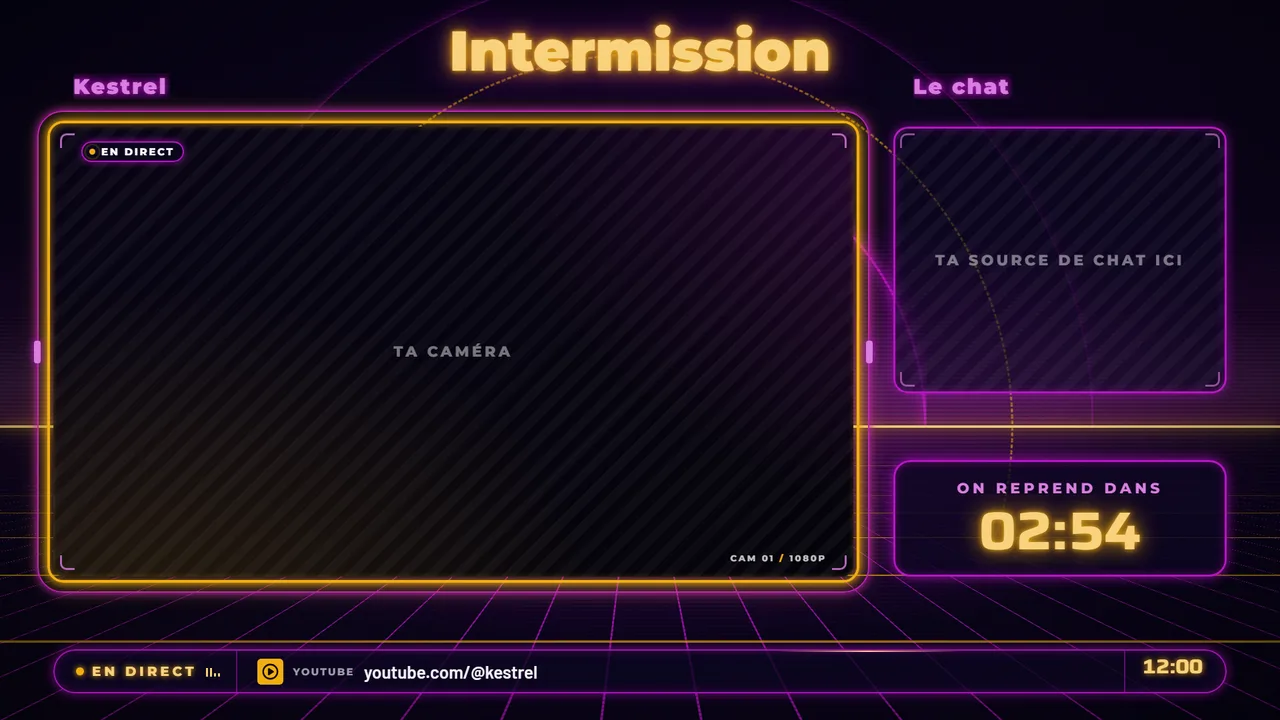
La régie règle bandeau, compte à rebours, objectif, musique et alertes. Les scènes à la demande (Just Chatting, Intermission, Avant-match) passent d'un clic ou d'une touche.
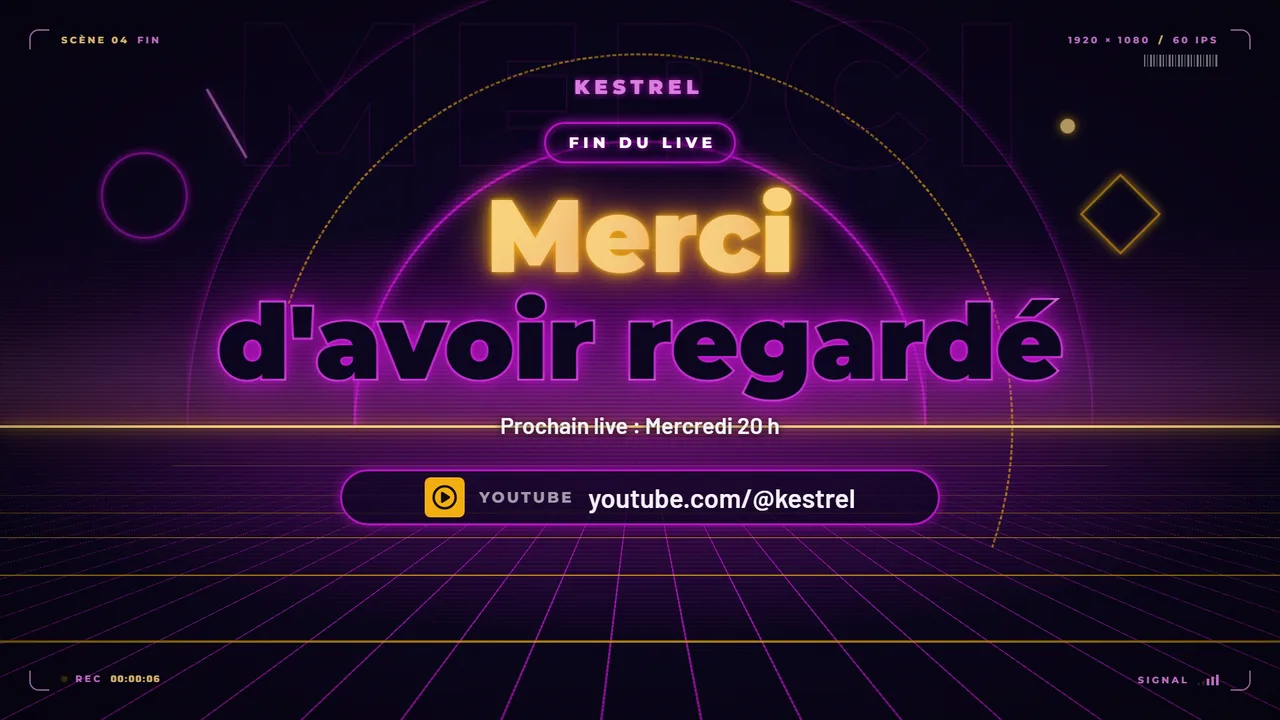
L'écran de fin remercie et rappelle tes réseaux. Le bilan se remplit seul : temps par jeu, followers, résultats, et sur Rocket League chaque match.
Ce qu'il te faut
Les écrans, les alertes et les modules se posent comme sources navigateur dans les deux. Le changement de scène automatique passe aujourd'hui par Streamlabs ; la version OBS est en préparation.
Pour composer ton pack dans l'Atelier de scènes et régler tes modules. Rien à installer, aucun compte.
Facultatif : pratique pour les scènes à la demande et les ralentis. Tout le reste tourne sans.
Questions
Un programme sur ton PC regarde quel jeu est au premier plan et depuis quand tu n'as pas touché au clavier, à la souris ou à la manette. Valorant est lu par l'API locale du client Riot, Rocket League par l'API de statistiques du jeu.
Les outils gratuits, oui, et l'Atelier de scènes aussi : un look offert, les autres à 19 € ou 89 € tous. Le programme complet (scènes qui changent seules, télécommande, régie) tourne aujourd'hui sur la chaîne d'Aghen0r : le rendre installable chez toi est le chantier en cours. En attendant, on le construit sur mesure.
Les pages se posent comme sources navigateur dans OBS comme dans Streamlabs. Le pilotage automatique des scènes passe par l'API de Streamlabs aujourd'hui ; la version pour OBS, par obs-websocket, est en préparation.
Non. Les noms des jeux servent à dire ce que l'habillage sait lire : leurs visuels appartiennent à leurs éditeurs et ne font pas partie des packs. Les tiens sont créés pour toi.