
Cadres webcam animés pour OBS et Streamlabs
Des cadres animés et originaux, rangés par univers de jeu, qui bougent juste assez pour tenir trois heures de live sans fatiguer personne. Ton pseudo dans l'étiquette, une boucle WebM transparente en quatre formats, une source HTML à tes couleurs. Un cadre est offert.
- Cadres
- 30
- Univers
- 10
- Formats par cadre
- 4
- Boucle parfaite
- 4 à 8 s
Six des trente cadres, tour à tour, sur une vraie scène de stream. À chaque changement, l'éclat de réaction d'un nouveau follow.
La bibliothèque
Trente cadres, dix univers.
Chaque cadre a son identité, son étiquette et son emblème, et une réaction pour les follows que tu vois dans chaque aperçu. Les aperçus sont filigranés, les fichiers livrés ne le sont pas. On évoque un genre, on n'imite aucun jeu. Un cadre est offert, les 29 autres sont dans les packs de la boutique.
Dans le pack
Ce que contient un pack de cadres.
Pour chaque cadre, tout ce qu'il faut pour le poser ce soir, quelle que soit ta caméra et quel que soit l'endroit où tu diffuses.
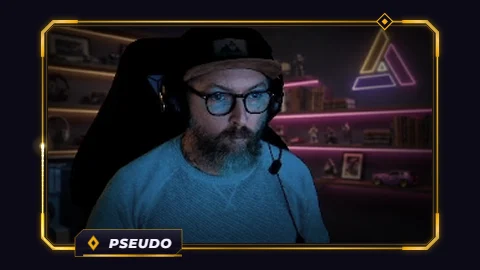
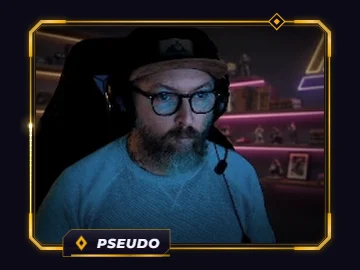
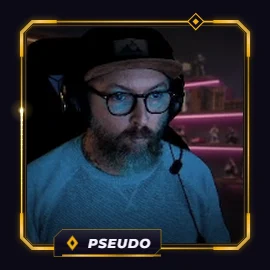
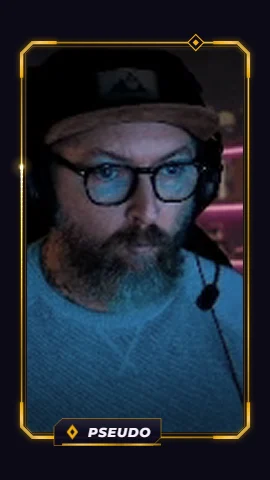
- 01
Quatre formats
16:9 pour la webcam classique, 4:3 pour les anciennes caméras, carré pour un coin d'écran, vertical pour TikTok et les shorts. Même cadre, même animation.
- 02
Une boucle WebM transparente
Fond transparent (VP9 avec alpha), boucle parfaite de 4 à 8 secondes, légère : elle tourne des heures sans peser sur ton PC. Le centre reste vide, ta webcam passe dessous.
- 03
Une source HTML à ton nom
Le même cadre en page web : ton pseudo, ton or et tes deux couleurs de lueur, ton logo à la place de l'emblème. Tu changes une ligne, le cadre suit.
- 04
Le guide OBS et Streamlabs
Où placer chaque fichier, comment caler la webcam dans l'ouverture, et les coordonnées exactes de l'ouverture pour chaque format.
Le poser dans OBS ou Streamlabs
- 01
Ajoute ta webcam
Dans OBS ou Streamlabs, ta source caméra habituelle, à la taille et à la place que tu veux.
- 02
Pose le cadre par-dessus
OBS : Source média, coche Boucle. Streamlabs : Fichier média, coche Boucle. Ou la source HTML en Source navigateur, à la taille du format.
- 03
Cale l'ouverture
Le cadre fait 125 % de la webcam dans chaque sens : redimensionne-le jusqu'à ce que l'ouverture épouse l'image. Les coordonnées sont dans le guide.
- 04
Groupe les deux
Mets caméra et cadre dans un groupe : tu les déplaces et tu les redimensionnes ensemble, sans jamais rien recaler.